Plantão Regular
- Plantão Regular
- Registrar Falta ou Solicitar Substituição
Gestão de Plantão Regular
Esta funcionalidade permite gerenciar os plantões regulares dos profissionais, configurando escalas mensais com turnos diurnos e noturnos.
Passo a passo
- Navegue até Gestões de plantões, localize o menu de Plantão regular e localize a tela parâmetros de pesquisa.
- Preencha os campos obrigatórios relacionados ao mês, gerência, setor e especialidade e clique em Pesquisar.
- Visualize a listagem de profissionais habilitados para execução de plantão regular conforme o filtro.
- Selecione o profissional e clique no botão de Ações > Gerenciar plantão.
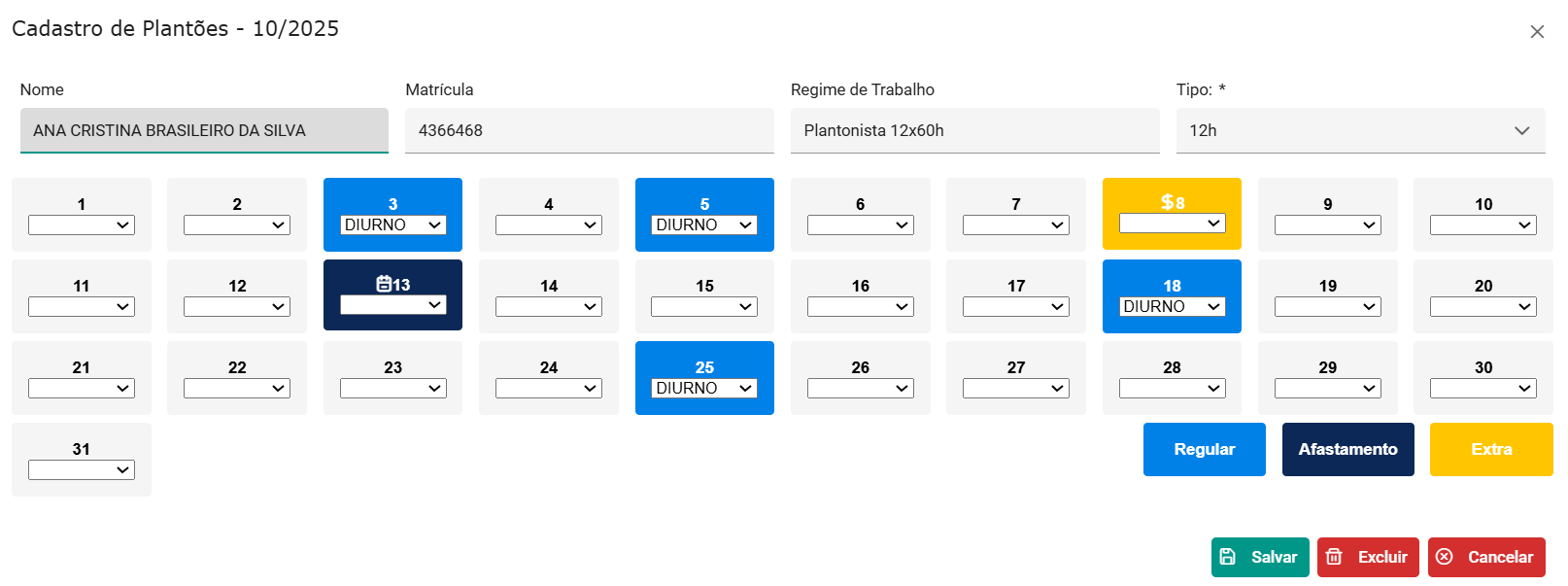
- Defina qual o tipo de plantão e configure os dias da semana conforme turno Diurno ou Noturno selecionando no dia da semana, escolhendo os turnos do mês e ao finalizar a escala clique em Salvar.
Identificação visual das escalas e situações do profissional
O sistema utiliza cores e marcações diferenciadas para facilitar a visualização das situações de escala do profissional no calendário. A seguir, a descrição de cada caso:
- Extra confirmada: os dias com plantões extras já confirmados são exibidos em azul escuro.
- Afastamento: os períodos em que o profissional estiver afastado aparecem destacados em amarelo.
- Escala regular confirmada: após a confirmação da escala regular, os dias correspondentes serão apresentados em azul claro.
- Regular e extra no contra turno: quando houver sobreposição de plantões (escala regular e extra no mesmo dia, mas em turnos diferentes), o sistema exibirá o turno (diurno ou noturno) e a cor amarela para indicar essa combinação.
- Dias sem escala programada: os dias sem qualquer tipo de escala cadastrada permanecerão em branco.
Ações disponíveis
- Excluir: tem a função de excluir os plantões do profissional.
- Cancelar: tem a funcionalidade de fechar a tela de cadastro do plantão regular do profissional selecionado.
Dica
- Planeje as escalas mensais com antecedência para evitar conflitos.
- Verifique os afastamentos do profissional antes de configurar a escala.
Registrar Falta ou Solicitar Substituição
Esta funcionalidade permite registrar faltas em plantões regulares e solicitar substituições por outros profissionais.
Passo a passo
- Navegue até Gestão de plantões, localize o menu de Plantão extra e visualize a tela parâmetros de pesquisa.
- Preencha os campos obrigatórios relacionados ao mês, gerência, setor e especialidade e clique em Pesquisar.
- Visualize a listagem de profissionais habilitados no plantão extra.
- Selecione o profissional e clique no botão de Ações > Faltas.
- Selecione a data e clique em Registrar falta plantão para o registro de falta ou Solicitar substituição.
- Ao selecionar substituição, informe o motivo e selecione o profissional que fará a substituição e clique em Selecione.
- O plantão extra será registrado para o profissional selecionado e a falta do profissional na regular será registrada.
Importante
- Certifique-se de que o profissional substituto está habilitado para o tipo de plantão.
- Verifique se não há conflitos de horário para o profissional substituto.