Confirmação de Plantão Extra
- Confirmação Individual
- Confirmação via Checkbox
- Confirmação em Lote
- Motivos de Não Autorização
Confirmação do Plantão Individual
Esta funcionalidade permite confirmar plantões extras de forma individual.
Passo a passo
- Na tela de listagem, no profissional visualize o profissional a ser confirmado e vá no botão de Ações > Detalhes.
- Visualize os detalhes do plantão e clique no botão de Ações > Confirmar profissional.
- Digite a senha e a mensagem de confirmação do plantão aparecerá em tela.
- Caso o plantão não for confirmado (mensagem de erro), pode ser visualizado na tela de listagem dos plantões extra e o motivo de não autorização ficará registrado.
Observação
- Os plantões não confirmados podem ser visualizados na tela de listagem dos plantões extra e o motivo de não autorização ficará registrado.
Confirmação do Plantão Selecionando via Checkbox (Seleção de plantões específicos)
Esta funcionalidade permite confirmar múltiplos plantões extras selecionando profissionais específicos através de checkboxes.
Passo a passo
- Na tela de listagem, no profissional visualize o checkbox dos profissionais a serem confirmados e clique com o mouse na caixa de seleção do lado esquerdo selecionando profissional conforme vídeo.
- Clique no botão de Ações > Confirmar profissionais selecionados.
- Digite a senha e acompanhe a quantidade de plantões selecionados e a mensagem de confirmação ou erro (motivo de não autorização caso houver) aparecerá na tela de listagem.
- Os plantões não confirmados podem ser visualizados na tela de listagem dos plantões extra e o motivo de não autorização ficará registrado.
Dica
- Clicar com o mouse no quadrado visualizado na tela para seleção do profissional.
- Existe a possibilidade de selecionar os usuários por página exibida clicando no checkbox ao lado da nomenclatura de gerência.
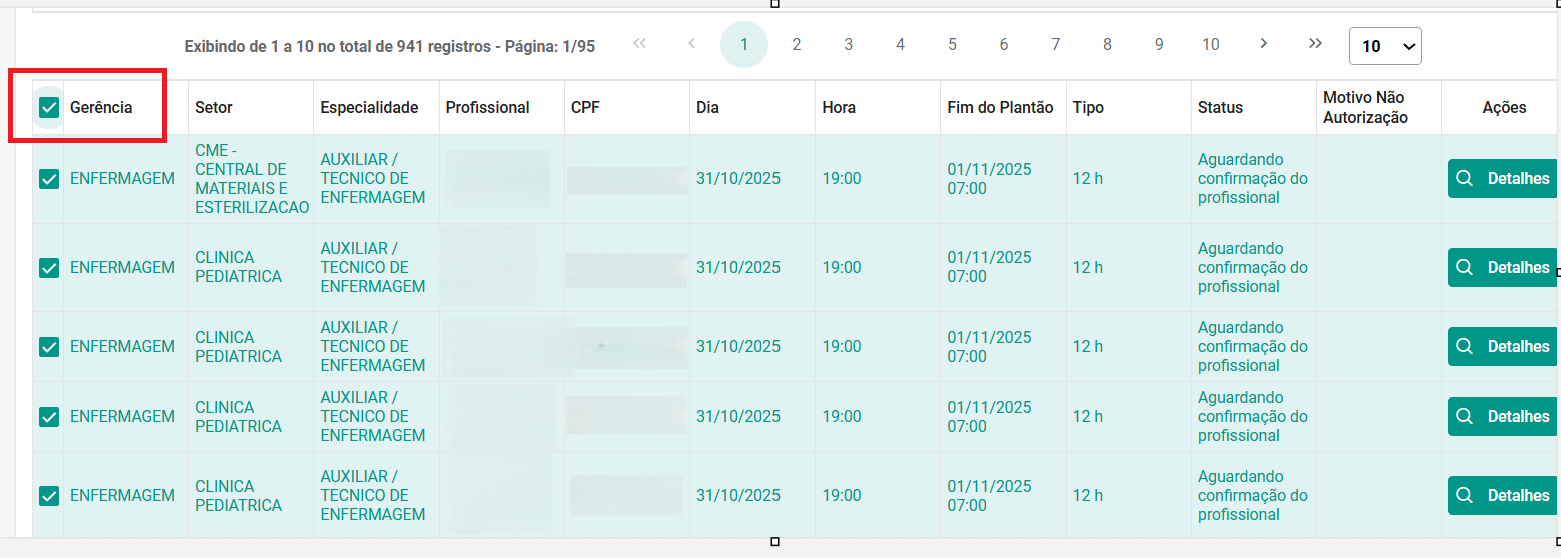
Confirmação Todos Profissionais (Confirmação em Lote)
Esta funcionalidade permite confirmar todos os plantões extras de uma vez, conforme os filtros selecionados.
Passo a passo
- Na tela de listagem, no profissional visualize todos profissionais conforme filtros selecionados previamente.
- Clique no botão de Ações > Confirmar todos profissionais.
- Digite a senha e acompanhe a quantidade de plantões e a mensagem de confirmação ou erro (motivo de não autorização caso houver) aparecerá na tela de listagem.
- Os plantões não confirmados podem ser visualizados na tela de listagem dos plantões extra e o motivo de não autorização ficará registrado.
Importante
- Esta ação confirma todos os plantões que atendem aos filtros selecionados.
- Verifique os filtros antes de executar a confirmação em lote.
Motivos de Não Autorização
Segue os status referentes aos motivos de não autorização:
- Janela Desabilitada – Referente a configurações de plantões diários, favor entrar em contato com o setor de dimensionamento.
- Dimensionamento Diário Atingido – A quantidade máxima diária do profissional foi atingida.
- Profissional atingiu o limite de plantão extra por mês – O limite de plantão extra do profissional foi atingido.
- Teto Financeiro Mensal Atingido – O teto mensal foi atingido, entrar em contato com o setor de dimensionamento.
- Data limite de Competência Encerrado – A data limite de competência foi finalizada, entrar em contato com o setor de dimensionamento.
- Data limite de Competência Não configurada – A data limite de competência não foi configurada, entrar em contato com o setor de dimensionamento.
- Profissional já Possui Plantão no Horário – Existe conflito de plantões no mesmo horário para o profissional.
- Existe um Plantão Extra Cadastrado na Data – Existe um conflito de data cadastrada para o profissional.
- Teto mensal não informado para a Unidade – Teto mensal não informado, entrar em contato com o setor de dimensionamento.
- Erro na camada de dados – Erro interno, gravar a evidência e enviar ao suporte técnico do SIGAPE.
- Erro desconhecido – Erro interno, gravar a evidência e enviar ao suporte técnico do SIGAPE.
Importante
- Em caso de erros internos, registre uma evidência (captura de tela) e entre em contato com o suporte técnico do SIGAPE.
- Para questões relacionadas a dimensionamento e tetos, entre em contato com o setor de dimensionamento.